Mini Widgets
Cards
Cards
AI Defaults
- Function name
- `arcCustomCard`.
- uniqueId
- Required when using actions, e.g. `"card-" + Nr`.
- title
- , **subtitle**, **value**: Main content properties.
- Use inside arcCustomLayout blocks
- Set `clickAction` on the block, not the card, for navigation.
- No `else "" end`
- Omit else branches for optional content.
Custom Cards
Die Custom Cards kannst du entweder einzeln in Formel-Felder verwenden oder in komplexere Oberflächen mit<a href="/documentation/custom-layout"> Custom Layout </a>integrieren. Der Vorteil bei dem Layout ist der, dass du die Card innerhalb der Blocks klickbar machen kannst und so auf andere Tabellen, bzw. Datensätze verlinken kannst.
## Anwendungscodelet data := {
uniqueId: "",
width: "",
height: "",
borderRadius: "",
icon: arcCustomIcon({
name: "",
containerSize: "",
borderSize: "",
borderColor: "",
iconSize: "",
borderRadius: "",
color: "",
backgroundColor: "",
}),
borderColor: "",
borderWidth: "",
backgroundColor:",
paddingY: "",
paddingX: "",
title: "",
value: ""
};
arcCustomCard(data)Erklärung einzelner Parameter
width gibt die Breite deiner Card an.
width: "100%", // 100% füllt die gesamte Breite des Formelfeldes aus.
width: "200px", // Pixel-Wert definiert fixe Breite
height definiert die Höhe der Karte.
height: "100%", // 100% füllt die gesamte Höhe des Formelfeldes aus.
height: "200px", // Pixel-Wert definiert fixe Höhe
borderRadius definiert die Abrundungen der Ecken.
borderRadius: "15px",icon wird in der Karte oben links dargestellt. Dieses kannst du ausgeben, musst du aber nicht. Ein Icon kannst du mit dem <a href="/documentation/custom-icon">Mini-Widget customIcon</a> definieren. Hier kannst du nur das Icon ausgeben lassen oder auch mit Hintergrundfarben arbeiten.
icon: arcCustomIcon({
                name: "",
                containerSize: "",
                borderSize: "",
                borderColor: "",
                iconSize: "",
                borderRadius: "",
                color: "",
                backgroundColor: ""
            })
title definiert den Titel und deiner Karte.
title: "Mitarbeiter", // Text in "
title: Mitarbeiter.Name, // Ninox-Refrenz-Feld in Text Form
value definiert den Body deiner Karte. Hier kannst du entweder mit text arbeiten oder aber andere Mini-Widgets verwenden, wie etwa <a href="/documentation/progress-bar">eine Progress Bar</a>.
value: "Subtitel", // Text in "
value: Mitarbeiter.Info // Ninox-Refrenz-Feld in Text Form
value: arcCustomProgressBar({
        uniqueId: "",
        width: "",
        fontSize: "",
        fontColor: "",
        backgroundColor: "",
        progressColor: "",
        valueTotal: "",
        valueProgress: "",
        valueText: ""
    }), // Andere Widgets oder Mini-Widgets einsetzen
Standard Werte als Fallback
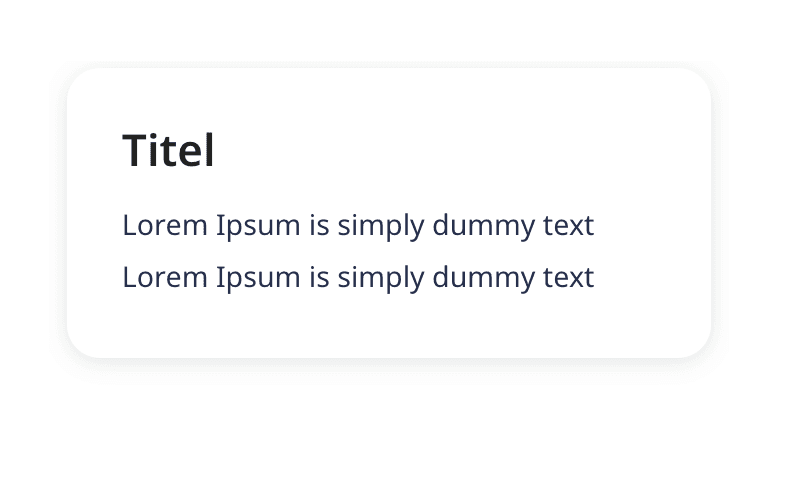
let data := {
        uniqueId: "",
        width: "", // Fallback: 100%
        height: "", // Fallback: auto
        borderRadius: "", // Fallback: 15px
        icon: "",
        title: "Titel",
        value: "Lorem Ipsum is simply dummy text Lorem Ipsum is simply dummy text"
    };
arcCustomCard(data)