Mini Widgets
Button
Button
AI Defaults
- uniqueId
- Required, e.g. `"btn-save-" + Nr`.
- title
- Button label (use `""` for icon-only buttons).
- actions
- Array of `{ type: "update", recordId: Nr, field: fieldId(Nr, "Feld"), value: ... }`. Prefer `type: "update"` over `customJS`.
- Icon-only button
- Use `arcCustomButton` with `icon: arcCustomIcon({...})`, NOT a layout wrapper with `clickAction`.
- Nested widgets
- `icon`, `title`, `subtitle`, and badge text (`badgeTitle` with `showBadge: true`) may use `arcCustomIcon`, `arcCustomBadge`, or other mini-widgets – not only strings.
- prefix / suffix
- Mini-widget slots rendered before (`prefix`) and after (`suffix`) the main content. `suffix` is automatically pushed to the right edge when the button has an explicit `width` (e.g. `"100%"`). Both accept any mini-widget (`arcCustomIcon`, `arcCustomBadge`, `arcCustomLayout`, plain text).
- loading
- After click, `{ show: true, indicator: { type, color, width, height }, hideOnFinish, minDuration, position, hideTitle, hideIcon, styles }`; set** `overlay`** (`true`, `{ title, message }`, or `{ sequences: [...] }`) for fullscreen overlay. Types: `dots`, `spinner`, `pulse`. In-button loading keeps **hover colors** by default (`styles` omitted or `"hover"`); use `"default"` or a `styles` object to override.** `position`**: `left` / `right` (inline next to content),** `prefix` / `suffix`** (pinned to slot — use `suffix` when replacing a chevron on full-width buttons). Use** `loading.hide` **to control per-slot visibility: `{ icon, title, subtitle, badge, prefix, suffix }` — `true` always hides, `false` never, `"auto"` (icon only) hides when on the same side as the indicator. Legacy `hideIcon` / `hideTitle` still work.
- Badge
- Use flat properties `showBadge`, `badgeTitle`, `badgeColor`, `badgeBackground` – NOT a nested `badge: {}` object.
- width/height
- Set directly, e.g. `width: "30px"`, `height: "30px"` for icon buttons.
- borderRadius
- `"50%"` for round buttons, `"8px"` for rounded rectangles.
Botones interactivos

El widget de botón se controla mediante un objeto de configuración: label, icono, colores, loading, actions.
Además, puedes diseñar de forma individual la apariencia y el comportamiento del botón: colores, tamaños de fuente, iconos, espaciados, alineación y efectos hover se controlan mediante el objeto de configuración. También se puede integrar un badge opcional (p. ej. para mostrar un contador).
El widget es especialmente adecuado para:
- dashboards interactivos (p. ej. acciones rápidas como «crear nuevo pedido»),
- cockpits de cliente (p. ej. «descargar PDF», «contactar soporte»),
- control de workflow (p. ej. «cambiar estado», «siguiente paso»),
- o cualquier otro lugar donde quieras hacer accesibles acciones de forma visual.
Como en todos los arcWidgets, la configuración se realiza directamente mediante un código de aplicación (objeto JSON) en un campo de fórmula solo, o integrado en otro widget.
Código de aplicación completo
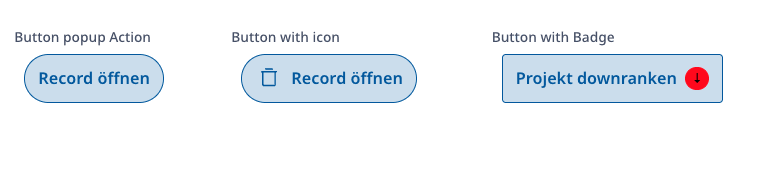
A continuación verás un código de aplicación de ejemplo para un botón:
arcCustomButton({
        uniqueId: "Button " + Nr,
        title: "Neuen Eintrag erstellen",
        width: "",
        height: "",
        alignY: "",
        alignX: "",
        paddingX: "",
        paddingY: "",
        gap: "5px",
        icon: arcCustomIcon({
                name: "plus-bold",
                color: "#fff"
            }),
        iconPosition: "left",
        fontSize: "",
        fontColor: "#fff",
        backgroundColor: "#0062AA",
        borderColor: "#0062AA",
        borderRadius: "5px",
        showBadge: false,
        badgeTitle: "",
        badgeColor: "",
        badgeBackground: "",
        badgeBorderColor: "",
        badgePosition: "",
        badgeGap: "6px",
        hoverActions: {
            fontColor: "",
            iconColor: "",
            backgroundColor: "",
            borderColor: "",
            animation: "0.25s"
        },
        actions: [{
                type: "create",
                tableId: "",
                popup: true,
                changeFieldValues: [{
                        fieldId: "",
                        value: ""
                    }, {
                        fieldId: "",
                        value: ""
                    }]
            }]
    })
Explicación de parámetros individuales
A continuación se detalla qué parámetros puedes usar y qué debes indicar en cada uno.
uniqueId (obligatorio)
uniqueId es un identificador único del botón dentro de la página. Se usa internamente para el estilado (selectores CSS) y para la identificación técnica del botón.
Tipo: text Ejemplo: "create-button-123" o "delete " + Nr
Este ID debería:
- ser único por componente (p. ej. mediante combinación de texto e ID de registro)
- no contener caracteres especiales ni espacios *(se sustituyen internamente de forma automática por guiones)*
💡 *Consejo: * si usas varios botones en una página, p. ej. en una lista o tabla, se recomienda un formato como "edit-" + Nr o "btn-" + Nr.
uniqueId: Nr,
uniqueId: "Button 1", // Text in "
title
title determina el texto visible dentro del botón. Debería formularse de forma corta y clara, para que los usuarios reconozcan de inmediato qué dispara el botón.
Tipo: text Ejemplo: "Neuen Eintrag erstellen" o "PDF herunterladen"
💡 *Consejo: * si quieres crear un botón puramente de icono (p. ej. solo un símbolo de más), puedes simplemente poner title en ".
title: "",width
El parámetro width fija el ancho con el que se muestra el botón. Si no se indica ningún valor, el botón se adapta automáticamente al contenido.
Tipo: *text* (con unidad CSS) Ejemplo: "120px", "100%"
💡 *Consejo:* usa "100%" cuando el botón deba ocupar todo el ancho disponible del contenedor — p. ej. en layouts responsivos o en vistas móviles.
width: "100%",// Prozent-Werte in "
width: "100px",// Pixel-Werte in "
height
El parámetro height fija la altura con la que se muestra el botón. Si no se indica ningún valor o se establece "auto", la altura se ajusta al contenido y al padding.
Tipo: *text* (con unidad CSS) Ejemplo: "40px", "auto"
💡 *Consejo:* una altura fija puede ser útil si quieres mostrar varios botones uno junto a otro con la misma altura — p. ej. en toolbars o tablas.
height: "100%", // Prozent-Werte in "
height: "100px", // Pixel-Werte in "
height: "", // default: auto
alignY
alignY controla la alineación vertical del botón dentro de su contenedor. Sin valor: centrado.
alignY: "top",
alignY: "center", // default
alignY: "bottom",
alignX
alignX controla la alineación horizontal del botón dentro de su contenedor. Sin valor: centrado.
alignX: "left",
alignX: "center", // default
alignX: "right",
paddingX
paddingX establece el espaciado interno horizontal (izquierda/derecha) hacia el texto o el icono. Tipo: text (unidad CSS, p. ej. px, em, %).
paddingX: "10px",
paddingX: "1em",
Consejo: con paddingX puedes influir visualmente en el ancho del botón — independientemente de width.
paddingY
paddingY establece el espaciado interno vertical (arriba/abajo). Tipo: text (unidad CSS).
paddingY: "6px",
paddingY: "0.5em",
Consejo: paddingY proporciona áreas de clic agradables, especialmente en dispositivos táctiles.
gap
El parámetro gap fija el espacio entre texto e icono dentro del botón. Si no se establece ningún valor, el espaciado por defecto es 5px.
Tipo: *text* (con unidad CSS, p. ej. px, em) Ejemplo: "4px", "0.5em", "8px"
💡 *Consejo:* si usas botones solo con texto o solo con icono, puedes omitir gap — solo es relevante cuando ambos elementos están presentes.
gap: "10px", // z.B. Pixel-Werte
gap: "", // default: 5px
prefix
El parámetro prefix inserta un slot de contenido libre antes del contenido principal (icono + texto). Acepta todos los mini-widgets (arcCustomIcon, arcCustomBadge, arcCustomLayout, texto plano).
Tipo: *mini-widget o texto* Ejemplo:
prefix: arcCustomIcon({ name: "calendar", color: "#888", size: "14px" }),
prefix: arcCustomBadge({ value: "Neu", backgroundColor: "#34C759", fontColor: "#fff", borderColor: "#34C759" }),
prefix: "", // default: kein Prefix
💡 *Consejo:* para botones con width: "100%", prefix es ideal para un icono o badge en el lado izquierdo, mientras que suffix ocupa el borde derecho.
suffix
El parámetro suffix inserta un slot de contenido libre después del contenido principal. Se empuja automáticamente hacia el borde derecho en cuanto el botón tiene un ancho explícito (p. ej. width: "100%"). Acepta todos los mini-widgets.
Tipo: *mini-widget o texto* Ejemplo:
suffix: arcCustomIcon({ name: "chevron-right", color: "#fff", size: "14px" }),
suffix: arcCustomBadge({ value: "Aktuell", backgroundColor: "#34C759", fontColor: "#fff", borderColor: "#34C759" }),
suffix: "", // default: kein Suffix
💡 *Consejo:* caso de uso clásico — botón de elemento de lista con texto a la izquierda e icono de chevron a la derecha:
arcCustomButton({
    uniqueId: "period-btn-" + Nr,
    width: "100%",
    title: "04.05.2026",
    suffix: arcCustomIcon({ name: "chevron-right", color: "#fff", size: "14px" }),
    backgroundColor: "#333",
    fontColor: "#fff",
    actions: [...]
})
icon
El parámetro icon permite añadir al botón un icono cualquiera. El icono se genera con la ayuda del widget <a href="/documentation/custom-icon">arcCustomIcon</a> y se puede diseñar libremente (nombre, color, tamaño, etc.). A través de tu <a href="https://www.arc-rider.de/documentation/user-cockpit">User Cockpit</a> puedes elegir los iconos que quieras usar.
Tipo: *widget* (arcCustomIcon) Ejemplo:
icon: arcCustomIcon({
                name: "plus-bold",
                color: "#fff"
            }), // arcCustomIcon einsetzen, um Icon einzufügen.
icon: "", // default: Kein Icon wird ausgegeben.
💡 *Consejo:* también puedes usar el botón sin texto (title: ") y representarlo solo mediante un icono — ideal para toolbars compactas o barras de símbolos.
title, subtitle y badgeTitle (con showBadge: true) también pueden ser mini-widgets — p. ej. badgeTitle: arcCustomBadge({ value: "3", ... }) — no solo texto plano.
iconPosition
El parámetro iconPosition fija dónde se muestra el icono en relación con el texto. Si no se establece ningún valor, el icono se muestra a la izquierda del texto.
Tipo: <em>text </em>Ejemplo:
iconPosition: "left", // Icon erscheint links vom Text.
iconPosition: "right", // Icon erscheint rechts vom Text.
iconPosition: "top", // Icon erscheint oben vom Text.
iconPosition: "buttom", // Icon erscheint unten vom Text.
iconPosition: "", // default: links</code></pre>
fontSize
El parámetro fontSize fija el tamaño de fuente del texto del botón. Si no se establece ningún valor, el tamaño estándar es 13px.
Tipo: *text* (con unidad CSS) Ejemplo: "14px"
💡 *Consejo:* si usas botones en distintos contextos (p. ej. en tarjetas o listas), con fontSize puedes crear una jerarquía visual — p. ej. botones más pequeños para acciones secundarias, más grandes para funciones centrales.
fontSize: "18px",// Pixel-Werte in "
fontColor
El parámetro fontColor fija el color del texto del botón. Si no se establece ningún valor, se usa por defecto un gris oscuro (#515971).
Tipo: *text* (código hex o nombre de color CSS) Ejemplo: "#ffffff", "black", "rgb(255, 0, 0)"
💡 *Consejo:* presta atención a un contraste suficiente con el color de fondo (backgroundColor), para garantizar legibilidad y accesibilidad — especialmente en botones de color o temas oscuros.
fontColor: "#ffffff", // HEX-Wert in "
backgroundColor
El parámetro backgroundColor define el color de fondo del botón. Si no se indica ningún valor, el widget usa por defecto un gris claro (#F7F8FC).
Tipo: *text* (código hex o nombre de color CSS) Ejemplo: "#0062AA", "white", "rgba(0, 0, 0, 0.1)"
💡 *Consejo:* para una respuesta visual clara en acciones se recomienda un tono de color intenso — ideal en combinación con texto blanco (fontColor: "#ffffff").
backgroundColor: "#4970ff", // HEX-Wert in "
borderColor
El parámetro borderColor fija el color del borde del botón. Si no se indica ningún valor, se usa por defecto un gris claro discreto (#E9ECF4).
Tipo: *text* (código hex o nombre de color CSS) Ejemplo: "#0062AA", "transparent", "rgba(0, 0, 0, 0.2)"
💡 *Consejo:* si quieres diseñar un botón completamente plano sin borde visible, puedes poner borderColor en "transparent" — o hacerlo coincidir con el color de fondo.
borderColor: "#EEEEEE", // HEX-Wert in "
borderRadius
El parámetro borderRadius determina cuánto se redondean las esquinas del botón. Si no se establece ningún valor, el widget usa por defecto 3px.
Tipo: *text* (con unidad CSS) Ejemplo: "0px" (rectangular), "5px" (ligeramente redondeado), "50px" (con forma de píldora)
💡 *Consejo:* para elementos de UI modernos son adecuadas las esquinas ligeramente redondeadas (4–8px).
borderRadius: "50px", // 50px = ganz abgerundet // default Wert sind: 3px
embedded
El parámetro embedded controla si el widget está integrado dentro de otro widget (p. ej. en una tarjeta o un contenedor de layout).
Tipo: *boolean* (true / false) Valor por defecto: false
embedded: false, // ermöglicht den Standalone Einsatz des Widgets (nicht eingebettet in anderen Widgets)
embedded: true, // Fallback
Badge
Con el sistema de badge puedes añadir al botón una pequeña marca adicional — p. ej. un contador, una etiqueta («Nuevo», «!», «3»), o un símbolo para avisos especiales. El badge se muestra visualmente diferenciado y se puede adaptar en color y posición.
<figure><table><tbody><tr><th>Parameter
</th><th>Typ
</th><th>Beschreibung
</th></tr><tr><td>showBadge
</td><td>*boolean*
</td><td>Determina si se muestra un badge (true / false). También se puede determinar por script: if cnt(Dokumente)>0 then true end
</td></tr><tr><td>badgeTitle
</td><td>*text*
</td><td>Texto o número en el badge
</td></tr><tr><td>badgeColor
</td><td>*text*
</td><td>Color de texto en el badge (p. ej. "#ffffff")
</td></tr><tr><td>badgeBackground
</td><td>*text*
</td><td>Color de fondo del badge (p. ej. "#e9595d")
</td></tr><tr><td>badgeBorderColor
</td><td>*text*
</td><td>Color del borde del badge (p. ej. "#ffffff")
</td></tr><tr><td>badgePosition
</td><td>*text*
</td><td>Posicionamiento adicional del badge *(p. ej. **"outside"** para representación fuera del botón)*
</td></tr><tr><td>badgeGap
</td><td>*text*
</td><td>Espacio entre el contenido del botón y el badge en la posición estándar (estándar: "6px"). No se aplica con badgePosition: "outside".
</td></tr></tbody></table></figure>### hoverActions
Con hoverActions puedes definir cómo se comporta visualmente el botón cuando el usuario pasa el ratón por encima («efecto hover»). Con esto puedes cambiar de forma específica color, borde y animación — tanto para el botón mismo como para el icono.
hoverActions: {
fontColor: "#ffffff",
iconColor: "#ffffff",
backgroundColor: "#0062AA",
borderColor: "#0062AA",
animation: "0.1s"
},
💡 *Consejo:* si no necesitas ningún efecto hover, puedes omitir hoverActions por completo. Si tu botón tiene un color de fondo claro, se recomienda al hacer hover un tono más oscuro con texto blanco, para aumentar la interactividad y el contraste. Así la acción se reconoce visualmente con claridad y con menos barreras.
<figure><table><tbody><tr><th>Feld
</th><th>Typ
</th><th>Beschreibung
</th><th>Beispielwert
</th></tr><tr><td>fontColor
</td><td>*text*
</td><td>Color de texto al hacer hover
</td><td>"#ffffff"
</td></tr><tr><td>backgroundColor
</td><td>*text*
</td><td>Color de fondo al hacer hover
</td><td>"#004C8A"
</td></tr><tr><td>borderColor
</td><td>*text*
</td><td>Color de borde al hacer hover
</td><td>"#003366"
</td></tr><tr><td>iconColor
</td><td>*text*
</td><td>Color del icono al hacer hover (solo relevante en iconos SVG)
</td><td>"#ffffff"
</td></tr><tr><td>animation
</td><td>*text*
</td><td>Tiempo de transición CSS para efectos suaves
</td><td>"0.25s"
</td></tr></tbody></table></figure>### actions ✅
Con el parámetro actions defines qué debe pasar cuando se hace clic en el botón. Puedes indicar una o varias acciones — desde abrir una URL simple hasta crear nuevos registros o ejecutar JavaScript personalizado.
State-Bags: para actualizaciones parciales en contenedores JSON (type: "update") ver <a href="../patterns/data-bag-actions.md"><code>data-bag-actions</code></a> (dataBag + patch en lugar de sobrescribir todo el campo).
Polling: update repetido (p. ej. campo de trigger) con polling: { intervalMs, maxAttempts, active } — ver <a href="../patterns/action-polling.md"><code>action-polling</code></a>. Combina con Loading/sequences.when.
Tipo: *lista de objetos* (array con al menos un objeto de action) Estructura de una action: cada action es un objeto con al menos el campo type — según el tipo, se requieren o son opcionales otros campos.
Tipos de action admitidos
<figure><table><tbody><tr><th>type
</th><th>Beschreibung
</th><th>Code-Beispiel
</th></tr><tr><td>"openUrl"
</td><td>Abre un enlace externo en una nueva pestaña
</td><td> <pre><code class="language-javascript">{type: "openUrl", value: "https://example.com" }</code></pre>
</td></tr><tr><td>"openRecord"
</td><td>Abre un registro existente en la ventana actual
</td><td> <pre><code class="language-javascript">{ type: "openRecord", recordId: first(select Dashboard).Nr}</code></pre>
</td></tr><tr><td>"openFullscreen"
</td><td>Abre un registro en modo pantalla completa
</td><td> <pre><code class="language-javascript">{ type: "openFullscreen", recordId: Nr, tab: "Details" }</code></pre>
</td></tr><tr><td>"popup"
</td><td>Abre un registro como popup
</td><td> <pre><code class="language-javascript">{ type: "popup", recordId: Nr, tab: "Info" }</code></pre>
</td></tr><tr><td>"closeRecord"
</td><td>Cierra el registro actual
</td><td> <pre><code class="language-javascript">{ type: "closeRecord", recordId: Nr }</code></pre>
</td></tr><tr><td>"closeFullscreen"
</td><td>Cierra el modo de pantalla completa
</td><td> <pre><code class="language-javascript">{ type: "closeFullscreen", recordId: Nr }</code></pre>
</td></tr><tr><td>"closeAllRecords"
</td><td>Cierra todos los registros abiertos
</td><td> <pre><code class="language-javascript">{ type: "closeAllRecords" }</code></pre>
</td></tr><tr><td>"delete"
</td><td>Elimina el registro indicado
</td><td> <pre><code class="language-javascript">{ type: "delete", recordId: Nr }</code></pre>
</td></tr><tr><td>"update"
</td><td>Actualiza un campo en un registro
</td><td> <pre><code class="language-javascript">{ type: "update", recordId: Auftrag.Nr, field: "A1", value: "Erledigt" }</code></pre>
</td></tr><tr><td>"create"
</td><td>Crea un nuevo registro con popup opcional
</td><td> <pre><code class="language-javascript">{ type: "create", tableId: "A", popup: true, changeFieldValues: [{ fieldId: "AZ", value: "Neu" }] }</code></pre>
</td></tr><tr><td>"customJS"
</td><td>Ejecuta código JavaScript personalizado
</td><td> <pre><code class="language-javascript">{ type: "customJS", value: "alert('Hallo Welt!');" }</code></pre>
</td></tr></tbody></table></figure>💡 *Consejo:* puedes ejecutar varias acciones una tras otra combinándolas en el array. La ejecución se realiza en el orden en que se indican en el array.
loading
Muestra un estado de carga después del clic — en el botón o como overlay (backdrop sobre toda la app).
loading: {
show: true,
hideOnFinish: true,
minDuration: 300,
indicator: {
type: "dots",
color: "#fff",
width: "60px",
height: "12px"
},
position: "right",
hideTitle: false,
hideIcon: false,
overlay: { /* siehe unten */ }
}
Property Typ Default Beschreibung showboolean — Activar loading hideOnFinishboolean trueOcultar tras el fin de las actions minDurationnumber (ms) 0Duración mínima de visualización (evita parpadeos) indicatorobject ver abajo Apariencia del indicador de carga positiontext rightSolo in-button: left / right (inline junto al contenido), prefix / suffix (fijado al slot — suffix sustituye al chevron en botones de ancho completo; combinar con hide.suffix: true) hideobject — Ocultar slots durante el in-button-loading – ver tabla abajo hideTitleboolean false*Legacy* – oculta toda el área de contenido. Prefiere hide.title hideIconboolean false*Legacy* – oculta el icono si está en el lado del indicador. Prefiere hide.icon: "auto" stylestext / object hover*Solo in-button: qué colores rigen durante el loading (*Default: hoverActions, si no, normal) overlayboolean / object — establecido = modo overlay; ausente = in-button
hide (in-button-loading)
Con loading.hide puedes ocultar slots individuales del botón durante el proceso de carga.
Slot Typ Beschreibung iconboolean / "auto" true = ocultar siempre · false = nunca · "auto" = solo si el icono está en el lado del indicador (comportamiento legacy de hideIcon)titleboolean Ocultar el texto del botón subtitleboolean Ocultar el subtítulo badgeboolean Ocultar el badge prefixboolean Ocultar el slot prefix suffixboolean Ocultar el slot suffix
loading: {
show: true,
position: "suffix",
hide: {
suffix: true,
},
indicator: { type: "spinner", color: "#fff", width: "18px", height: "18px" }
}
💡 *Consejo:* con width: "100%" y chevron a la derecha: suffix + loading.position: "suffix" + hide.suffix: true — el spinner queda entonces exactamente en el lugar del chevron, el texto permanece a la izquierda.
styles (in-button-loading)
Durante la carga, el botón no permanece en :hover (movimiento del ratón/pointer-events), sino que recibe colores fijados de forma estable — para que el color del indicador coincida con el estado visible.
Wert Verhalten *(omitir)* o "hover" hoverActions como colores fijos del botón (si están establecidos)"default"Colores normales del botón (backgroundColor, fontColor, …) { backgroundColor, fontColor, borderColor, iconColor }Colores de loading propios (mismos campos que hoverActions)
loading: {
show: true,
styles: "hover",
indicator: { type: "dots", color: "#fff" }
}
indicator
Se aplica al in-button y como base para el overlay. Se puede sobrescribir en overlay.indicator y por entrada en sequences[].indicator.
Feld Typ Default Beschreibung typetext dotsdots (tres puntos), spinner (círculo), pulse (punto pulsante)colortext #4970ffColor widthtext 60px (Button) / 60px (Overlay)Ancho CSS heighttext 12px (Button) / 14px (Overlay)Alto CSS
overlay (adicional)
Controla la tarjeta de diálogo blanca (no el indicador).
Feld Typ Default Beschreibung widthtext 300pxAncho de la tarjeta overlay heighttext 280pxAlto de la tarjeta overlay backgroundColortext #ffffffColor de fondo de la tarjeta overlay indicatorobject de loading.indicator Indicador opcional distinto en el overlay titletext / object — Título (texto plano o { value, styles }) messagetext / object — Descripción (texto plano o { value, styles }) title y message — como en los bloques de layout: string plano u objeto con CSS opcional (styles sobrescribe las clases por defecto .arc_loading_title / .arc_loading_message):
overlay: {
title: { value: "Wird gespeichert…", styles: "font-size: 18px; font-weight: 700; color: #0f766e;" },
message: { value: "Bitte warten.", styles: "font-size: 13px; color: #64748b;" }
}
value también puede ser un mini-widget (p. ej. arcCustomText({...})), no solo texto.
Modos de overlay
overlayVerhalten trueSolo backdrop + spinner { title, message }Mensaje fijo (diálogo tipo confirmación, sin botones) { sequences: [...] }Mensajes dinámicos (tiempo y/o booleanos de Ninox)
sequences – timeline combinada
Cada sequence puede tener tiempo (after), condición (when) o ambos:
overlay: {
width: "320px",
backgroundColor: "#f8fafc",
title: "Einen Moment…",
indicator: { type: "spinner", color: "#3e6fff", width: "32px", height: "32px" },
sequences: [
{ after: 0, title: "Starte…", priority: 5 },
{ after: 800, title: "Verarbeite…", priority: 5 },
{ when: helper_uploading, title: "Upload läuft…", priority: 40, indicator: { type: "pulse" } },
{ after: 3000, when: helper_stillBusy, message: "Noch einen Moment…", priority: 15 }
]
}
Feld (pro Sequence) Typ Beschreibung afternumber (ms) opcional; desde el inicio del overlay whenboolean opcional; campo de Ninox, se recalcula en cada reload prioritynumber opcional; mayor = más importante en caso de solapamiento title / messagetext / object se requiere al menos uno; opcional { value, styles } indicatorobject opcional; objeto indicator completo para esta sequence (sustituye/complementa type, color, width, height)
Resolver: una sequence está activa cuando se cumplen la condición de tiempo y la booleana. Con varias sequences activas, gana la priority más alta.
Vue
El objeto data se pasa como prop al componente de Vue.
<ArcWidgetButton id="save" :data="buttonData" @action="handleAction" />