---
title: "Custom Layout"
slug: "custom-layout"
category: "Widgets"
reactComponent: "ArcWidgetLayout"
reactTier: "mini"
reactSince: "0.1.0-alpha.5"
reactExample: "layout.tsx"
locale: "es"
hosts: "vue"
---
# Custom Layout
## AI Defaults (read first)
- **Dashboard wrappers**: MUST have `fullscreen: true`, `fullscreenMode: if isAdminMode() then "" else "full" end`, `height: "100%"`.
- **embedded**: `false` for standalone/dashboard layouts, `true` when nested inside another widget.
- **direction**: Always set explicitly (`"horizontal"` or `"vertical"`).
- **Block widths**: At least one block should use `width: "fraction"` to fill remaining space.
- **Scrollable areas**: Use `height: "fraction"` + `scrollSettings: { scrollY: true }` for content below fixed headers.
- **uniqueId**: Required, no special characters.
- **Sticky headers**: Need `overflow-x: hidden` on parent (NOT `overflow: hidden`), background-color, and z-index.
- **Two for-loops**: NEVER place two for-loops side by side in blocks – each needs its own wrapper layout.
- **Nested widgets (Next-Gen)**: In `blocks[].value`, use `{ widget: "arc-widget-…", uid: "…", data: { … } }` — not `arcCustomXxx({ … })`. Requires current `bundle.js`; legacy Ninox-formula widgets do not support this. See `docs/patterns/nested-widget-descriptors.md`.
# Custom Layout
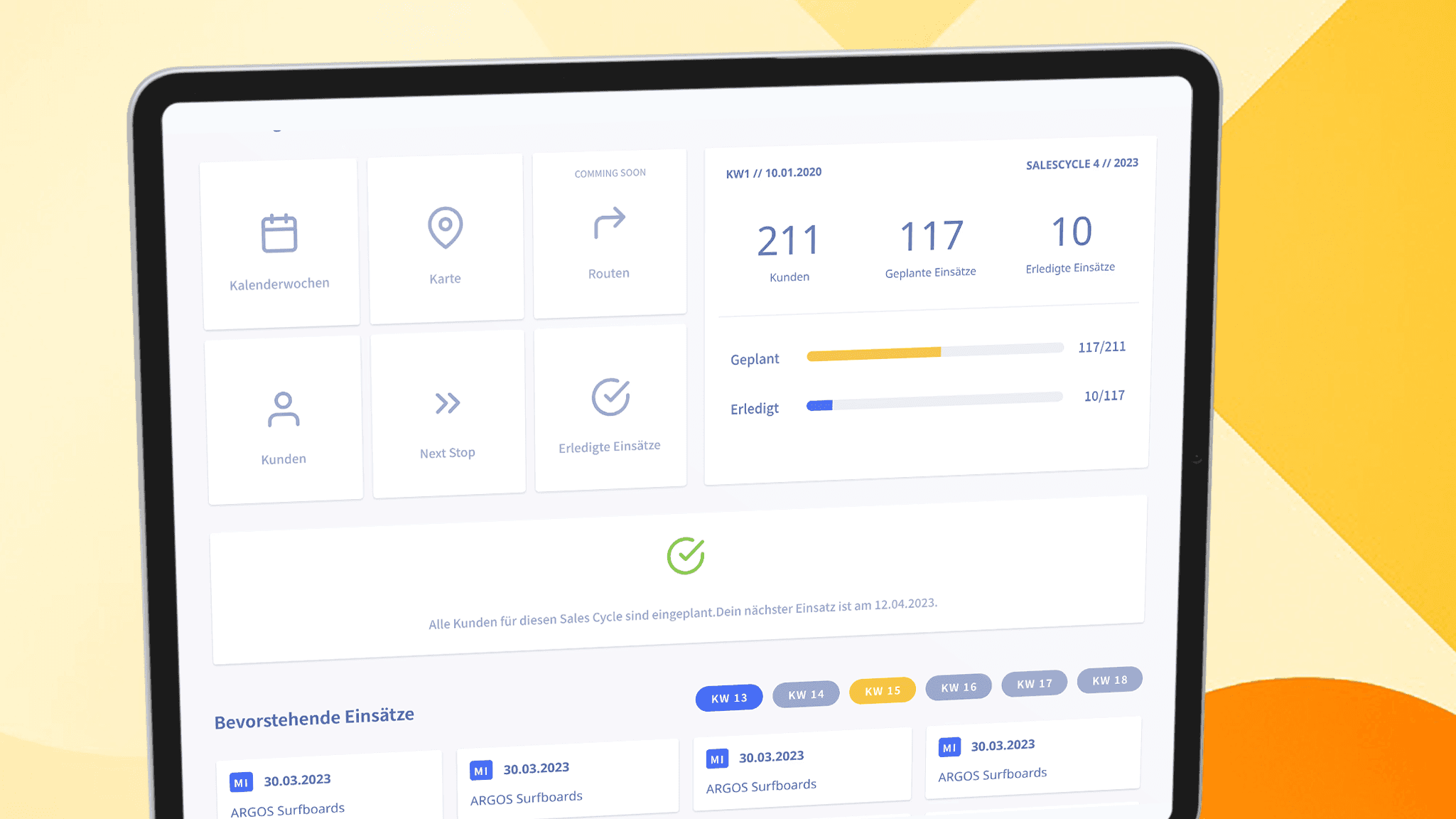
Con el widget Layout diseñas interfaces sin rejilla de tabla — un contenedor flexible (como Flexbox): alineación, espaciado, colores, widgets anidados.
Ya sea que quieras colocar secciones sencillas una junto a otra, construir una tarjeta informativa con fondo gráfico o estructurar elementos interactivos en una página — `arcCustomLayout` es tu herramienta para ello.
**Con esto controlas:**
- Orientación (horizontal / vertical)
- Espaciado, colores, imágenes de fondo
- Comportamiento flexible según tamaño de pantalla
- Estilos individuales por bloque
- Interacciones (p. ej. acciones de clic en áreas)
A diferencia de `arcCustomGrid`, pensado para estructuras bidimensionales (filas *y* columnas), el Layout trabaja deliberadamente de forma **unidimensional**: determinas si los contenidos se muestran **horizontalmente (uno junto a otro)** o **verticalmente (uno debajo de otro)** — incluyendo alineación, espaciado, colores y adaptaciones responsivas.
**🎯 Lo que puedes hacer con esto:**
- **Layouts tipo tarjeta** con título, descripción y botones uno junto a otro
- **Áreas hero** con un gran bloque de texto + imagen uno junto a otro (horizontal)
- **Bloques de formulario verticales** con espaciado específico y color de fondo
- **Bloques interactivos** con funciones de clic (popup, update, eliminar, etc.)
- **Combinación de varias fuentes de datos** en un layout dinámico
## Código de aplicación
### Inicio rápido – Layout base simple
Un ejemplo compacto con el que puedes empezar directamente. Ideal cuando quieres colocar algunos contenidos uno junto a otro (`direction: "horizontal"`) o uno debajo de otro (`direction: "vertical"`) — por ejemplo bloques de texto, KPIs o botones. Los parámetros más importantes, como alineación, ancho y espaciado, ya están definidos y se pueden adaptar fácilmente.
✅ Uso rápido
✅ Flexible y adaptable
✅ Perfecto para copiar y empezar
```javascript
arcCustomLayout({
uniqueId: "Beispiel "+ Nr,
embedded: true,
direction: "horizontal",
alignX: "left",
alignY: "center",
width: "100%",
height: "auto",
gap: "10px",
backgroundColor: "",
paddingY: "",
paddingX: "",
styles: "",
scrollSettings: {
scrollY: false,
scrollX: false,
},
blocks: [{
width: "fraction",
height: "auto",
lineHeight: "",
alignX: "left",
color: "",
styles: "",
value: ""
}, {
width: "auto",
height: "auto",
lineHeight: "",
alignX: "left",
color: "",
value: "",
}]
})
```
### Layout completo – Layout ancho en el contenedor de un registro
Este setup está pensado para layouts que **no están integrados** y se extienden **por toda el área de contenido de un registro o de una página**. Especialmente adecuado para **dashboards, páginas de resumen o pantallas de inicio** que deban resultar ordenadas y enfocadas dentro de Ninox.
✅ Ancho completo dentro de la pestaña o del registro
✅ Sin integrar — el layout se sostiene por sí mismo
✅ Ideal para componentes más grandes, paneles o páginas de resumen
### Código con todos los parámetros
```javascript
arcCustomLayout({
uniqueId: Nr,
embedded: true,
fullscreen: false, // Gibst du hier "true" an, wird das Layout in dem ganzen Datensatz eingebunden
fullscreenMode: "full",
page: false, // Gibst du an, wenn du den fullscreen auf einer Tabelle einstellen möchtest.
showAdminTools: false,
hideHeaderIcons: true,
direction: "vertical",
alignX: "center",
alignY: "center",
width: "",
height: "",
gap: "5px",
backgroundColor: "#ccc",
paddingY: "10px",
paddingX: "5px",
blocks: [{
width: "",
height: "auto",
lineHeight: "1.6",
alignX: "left",
value: "",
color: "#000",
styles: "", // Hier kannst du eigene CSS Styles hinterlegen.
clickAction: {
recordId: Nr,
type: "popup"
}
}, {
width: "",
height: "auto",
lineHeight: "",
alignX: "left",
value: "",
color: "", // Fallback: "#000"
clickAction: {
type: "openFullscreen",
recordId: raw(record(Firmen,1).Nr)
},
}]
})
```
**💡Nota:** También puedes anidar varios layouts entre sí. Así puedes construir interfaces complejas y hacer que Ninox resulte aún más claro.
## Ajustes generales
Los parámetros de arriba indican los ajustes generales de todo tu layout. Es, por así decirlo, el contenedor más externo de tu layout.
### uniqueId
***uniqueId*** es la denominación individual de tu layout. Asegúrate de asignar aquí un título único. Esto es importante si quieres mostrar varios layouts en una página / en una tabla y que no se sobrescriban entre sí.
```javascript
uniqueId: "Layout container",
```
### embedded
***embedded*** indica si tu layout debe integrarse en otro widget.
```javascript
embedded: true, // Ja, es wird in einem anderen Widget integriert
embedded: false, // Nein, es ist nicht in anderen Widgets integriert
embedded: false, // default: false
```
### fullscreen
***fullscreen*** determina si tu layout debe mostrarse en toda la pantalla (registro / página).
```javascript
fullscreen: true,
fullscreen: false, // default: false
```
### ninoxVersion
***ninoxVersion*** indica la versión de Ninox Web en la que te encuentras (p. ej. `"3.13"`). Para un comportamiento de pantalla completa correcto, establécelo; los valores a partir de `3.13` también aplican a versiones más nuevas (p. ej. `3.15`).
```javascript
ninoxVersion: "3.13",
```
### page
***page*** define si integras el layout en una página o en una tabla. `true` = página, `false` = tabla / registro. Antes `fullscreenMode: "full"` solo actuaba en páginas; con `page: false` la pantalla completa también actúa sobre registros de una tabla.
```javascript
page: true, // Page
page: false, // Tabelle / Record
```
### fullscreenMode
***fullscreenMode***: `"full"` oculta el header y las pestañas de Ninox. Úsalo junto con `fullscreen: true` y `ninoxVersion`.
```javascript
fullscreenMode: "full",
fullscreenMode: "", // default: kein Full-Chrome-Hide
```
### showAdminTools
***showAdminTools*** controla si el botón de admin (llave de Ninox) permanece visible para los administradores.
```javascript
showAdminTools: true,
showAdminTools: false, // default: false in vielen Dashboard-Beispielen
```
### scrollSettings
***scrollSettings*** controla si el layout tiene scroll vertical (`scrollY`) u horizontal (`scrollX`). El layout recuerda la posición de scroll — tras triggers que recargan Ninox brevemente, se conserva la última posición.
#### scrollY
```javascript
scrollSettings: {
scrollY: true,
scrollX: false,
}
```
#### scrollX
```javascript
scrollSettings: {
scrollY: false,
scrollX: true,
}
```
### direction
***direction*** indica cómo se deben organizar tus demás contenidos (blocks).
```javascript
direction: "vertical", // Alle Inhalte werden untereinander angeordnet.
direction: "horizontal", // Alle Inhalte werden nebeneinander angeordnet.
```
### alignX
**alignX:** indica cómo se organizan tus contenidos en el eje X.
```javascript
alignX: "center", // zentriert // default: center
alignX: "left", // linksbündig
alignX: "right", // rechtsbündig
alignX: "between", // teilt Blocks auf Gesamtbreite auf
```
### alignY
**alignY:** indica cómo se organizan tus contenidos en el eje Y.
```javascript
alignY: "center", // zentriert // default: center
alignY: "top", // oben angeordnet
alignY: "bottom", // unten angeordnet
alignY: "between", // teilt Blocks auf Gesamthöhe auf
```
### width
***width*** indica el ancho.
```javascript
width: "100%", // Prozent-Werte. Hier: volle Breite.
width: "100px", // Pixel-Werte
```
### height
***height*** indica la altura.
```javascript
height: "auto", // Automatisch an den Inhalt angepasste Höhe.
height: "300px", // Pixel-Werte
```
### gap
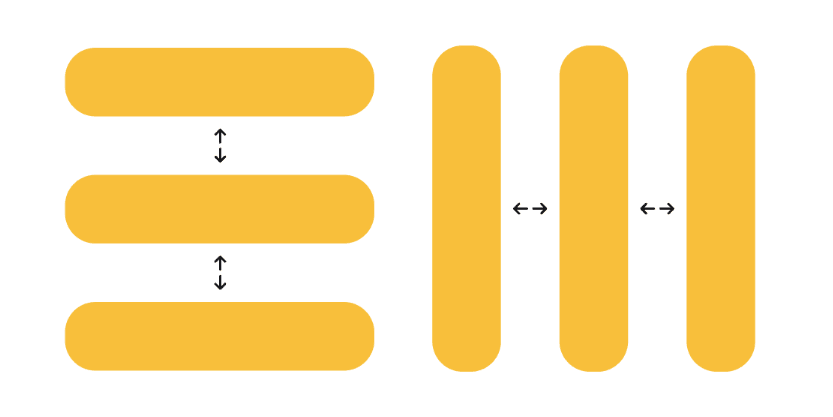
Con ***gap*** determinas cuánto espacio debe haber entre tus ***blocks***.
```javascript
gap: "5px", // Pixel-Werte
```
### actions (clic en todo el layout)
Con ***actions*** a nivel de widget (no dentro de un bloque) haces que **todo el layout sea clicable** — útil, por ejemplo, para un wrapper de tarjeta o un dimmer móvil, sin necesidad de un bloque propio para ello.
```javascript
actions: [{
recordId: Nr,
type: "popup"
}]
```
Varias entradas se ejecutan de forma consecutiva, `dataBag` funciona igual que en cualquier otra action de tipo `update`/`create`:
```javascript
actions: [{
type: "update",
recordId: Nr,
fieldId: fieldId(Nr, "helper_mainContentState"),
dataBag: {
base: helper_mainContentState,
patch: { sidebarOpen: "" }
}
}]
```
**Importante:** Si un bloque individual tiene sus propias `actions` o `clickAction`, su clic **no** se propaga adicionalmente a las `actions` del widget (sin doble disparo) — solo los clics fuera de un bloque configurado activan las `actions` del widget.
Detalles sobre las actions de bloque: [`actions Block`](#actions-block-empfohlen) más abajo.
### loading (nivel de widget)
Con **`loading`** controlas si aparece un spinner sobre el área de destino al ejecutar las `actions` del widget. Sin `loading` (o con `show: false`) la action se ejecuta como hasta ahora — solo sin feedback visual.
```javascript
loading: {
show: true,
target: "layout", // Default: "layout" | { blockId: "sidebar" }
indicator: { type: "spinner", color: "#4970ff", width: "32px", height: "32px" },
dim: true, // halbtransparenter Hintergrund über dem Zielbereich
minDuration: 300, // Mindest-Anzeigedauer in ms
hideOnFinish: true // Default: true
}
```
**`target`** a nivel de widget:
| Wert | Bedeutung |
|---|---|
| `"layout"` (Default) | Spinner sobre todo el layout |
| `{ blockId: "sidebar" }` | Spinner solo sobre el bloque con este `blockId` |
**`indicator.type`:** `dots` | `spinner` | `pulse` — igual que en el botón.
#### overlay (modal a pantalla completa)
Con **`loading.overlay`** aparece, en lugar del overlay local de bloque/layout, un **modal a pantalla completa** sobre toda la vista — idéntico al del botón (`arcModalWindows`). `target` y `dim` se ignoran en este modo.
| `overlay` | Verhalten |
|-----------|-----------|
| `true` | Solo backdrop + spinner |
| `{ title, message }` | Mensaje fijo en la tarjeta del diálogo |
| `{ sequences: [...] }` | Mensajes dinámicos (tiempo y/o booleanos de Ninox) |
```javascript
loading: {
show: true,
overlay: {
title: { value: "Wird gespeichert…", styles: "font-size: 18px; font-weight: 700;" },
message: "Bitte einen Moment warten.",
indicator: { type: "spinner", color: "#4970ff", width: "32px", height: "32px" }
},
minDuration: 300,
hideOnFinish: true
}
```
API completa de overlay (`width`, `height`, `backgroundColor`, `sequences`, `when`, `priority`): consulta [Button Loading — overlay](../mini_widgets/buttons.md#overlay-zusätzlich).
## Ajustes en el bloque de layout
Los parámetros dentro de un bloque determinan los valores correspondientes a cada bloque de layout. También puedes añadir más bloques (separados por comas).
```javascript
blocks: [{ // Beginn Block 1
blockId: "sidebar", // optional — stabile ID für Loading-Targeting
width: "",
height: "auto",
lineHeight: "1.6", // default: normal
alignX: "left",
color: "#000", // Schriftfarbe von Text im Layoutblock
backgroundColor: "#333", // Hintergrundfarbe von Text im Layoutblock
styles: "", // Hier kannst du eigene CSS Styles hinterlegen.
value: "", // Hier gibst du den Wert an, der im Block ausgegeben werden soll.
clickAction: {
recordId: Nr,
type: "popup"
}
},
{ // Beginn Block 2
width: "",
height: "auto",
lineHeight: "1.6", // default: normal
alignX: "left",
color: "#000",
backgroundColor: "#ccc",
styles: "", // Hier kannst du eigene CSS Styles hinterlegen.
value: "",
clickAction: {
recordId: Nr,
type: "popup"
}
}
}]
```
### width
***width*** y ***height*** indican el ancho y la altura del bloque de layout.
```javascript
width: "auto", // Automatisch an den Inhalt angepasste Weite. // default:
width: "300px", // Pixel-Werte oder Prozenz-Werte
height: "auto", // Automatisch an den Inhalt angepasste Höhe. // default:
height: "300px", // Pixel-Werte oder Prozenz-Werte
```
### lineHeight
Con ***lineHeight*** determinas el espacio entre líneas en el layout.
```javascript
lineHeight: "1.6", // default: normal
```
### alignX
**alignX:** indica cómo se organizan tus contenidos en el eje X dentro del bloque de layout.
```javascript
alignX: "center", // zentriert // default: center
alignX: "left", // linksbündig
alignX: "right", // rechtsbündig
alignX: "between", // teilt Blocks auf Gesamtbreite auf
```
### color & backgroundColor
Con ***color*** y ***backgroundColor*** determinas el color del texto y el color de fondo del texto dentro de tu bloque de layout.
```javascript
color: "#33AAFF", // default: #000
backgroundColor: "#ccc", // default: no default color
```
### styles
En ***styles*** puedes añadir tus propios estilos CSS al bloque de layout.
```javascript
styles: "", // z.B. font-weight: 700;
```
### value
***value*** es el valor que se representa dentro del bloque de layout. Aquí puedes indicar, por ejemplo, texto, campos de Ninox o customWidgets.
```javascript
value: "Überschrift", // einfacher Text
value: Titel, // Ninox-Feld
value: arcCustomButton({...}) // Top-Level oder Legacy: Funktionsaufruf
value: "", // default: Gibst du keinen Wert an, wird nichts ausgegeben ;)
```
#### Widgets anidados (Next-Gen, notación de objeto)
Cuando un bloque contiene **otro arcWidget** y ambos provienen del **`bundle.js`** actual, puedes establecer un **objeto descriptor** en lugar de `arcCustomButton({ … })`:
```javascript
value: {
widget: "arc-widget-button",
uniqueId: "block-btn-" + Nr, // uid: "block-btn-" + Nr ist gleichwertig
data: {
title: "Speichern",
actions: [{ type: "update", recordId: Nr, field: fieldId(Nr, "Status"), value: "done" }]
}
}
```
- **`widget`**: ID interna (`arc-widget-layout`, `arc-widget-button`, …) — no el nombre de la función
- **`uniqueId`** o **`uid`**: ambos aceptados — top-level, **no** dentro de `data`
- **`data`**: los mismos parámetros que en la llamada de función
**Importante:** Solo funciona con **widgets Next-Gen** en el bundle. Las **fórmulas legacy de Ninox** antiguas (todavía no desplegadas como widget JS) no entienden estos objetos.
En detalle: [`nested-widget-descriptors`](../patterns/nested-widget-descriptors.md)
#### Bloque actions (recomendado)
***actions*** describe tus acciones en los bloques respectivos como array. Varias entradas se ejecutan de forma consecutiva — p. ej., primero vaciar el estado, luego abrir el registro.
```javascript
actions: [{
recordId: Nr,
type: "update",
fieldId: fieldId(Nr, "helper_uiState"),
dataBag: {
base: helper_uiState,
patch: { activeTab: "details" }
}
}, {
recordId: Nr,
type: "popup"
}]
```
***openTable*** abre una vista de tabla en Ninox:
```javascript
actions: [{
type: "openTable",
tableId: "A"
}]
```
***openUrl*** abre una URL externa:
```javascript
actions: [{
type: "openUrl",
value: "https://www.arc-rider.com"
}]
```
**Tipos de action** (igual que en Button y otros widgets):
Trigger `update` repetido con `polling` + booleano de fórmula `active`: consulta [`action-polling`](../patterns/action-polling.md).
```javascript
// Folgende Actions benötigen die zwei Parameter: "recordId" und "type"
"popup"
"delete"
"openRecord"
"fullscreen"
// Folgende Action benötigt die 4 Parameter: "recordId", "type", "field", "value"
"update"
// Folgende Action benötigt 2 Parameter: "type", "value"
"openUrl"
// Folgende Action benötigt 2 Parameter: "type", "tableId"
"openTable"
// Folgende Actions benötigen nur den Parameter "type"
"closeFullScreen"
"closeRecord"
"closeAllRecords"
```
Actualizaciones parciales de estado mediante `dataBag` en actions de tipo `update`: [`data-bag-actions`](../patterns/data-bag-actions.md).
#### Bloque loading
Con **`loading`** a nivel de bloque controlas el spinner al ejecutar las `actions` del bloque. El destino puede ser el propio bloque, otro bloque o todo el layout.
```javascript
blockId: "save-panel",
actions: [{ type: "update", recordId: Nr, field: fieldId(Nr, "Status"), value: "done" }],
loading: {
show: true,
target: "block", // Default: "block" | "layout" | { blockId: "other" }
indicator: { type: "spinner", color: "#4970ff" },
dim: true,
minDuration: 300,
hideOnFinish: true
}
```
**`target`** a nivel de bloque:
| Wert | Bedeutung |
|---|---|
| `"block"` (Default) | Spinner sobre el bloque pulsado |
| `"layout"` | Spinner sobre todo el layout |
| `{ blockId: "sidebar" }` | Spinner sobre otro bloque (mediante `blockId`) |
**`blockId`** es opcional, pero necesario si quieres dirigirte a otro destino mediante `{ blockId: "…" }`. El ID debe ser único en la página — `{ blockId: "…" }` busca primero en el mismo layout, y luego en toda la página (así que también funciona si el bloque de destino está en un layout superior que anida este layout mediante `blocks[].value: { widget: "arc-widget-layout", … }`).
**`loading.overlay`** también funciona a nivel de bloque — entonces aparece el modal a pantalla completa en lugar del overlay local (consulta [overlay (nivel de widget)](#overlay-fullscreen-modal) más arriba).
Mientras una action está en ejecución, los clics repetidos en la misma área de destino quedan bloqueados (protección de reentrada).
#### Bloque clickAction (Legacy)
El antiguo campo individual **`clickAction`** sigue siendo compatible y se ejecuta como una entrada en `actions`. Para configuraciones nuevas usa **`actions`**.
```javascript
clickAction: {
recordId: Nr,
type: "update",
field: "",
value: ""
}
```
```javascript
clickAction: {
type: "openTable",
tableId: "A"
}
```
```javascript
clickAction: {
type: "openUrl",
value: "https://www.arc-rider.com"
}
```
## Vue
El objeto `data` se pasa como prop al componente Vue.
```vue
```